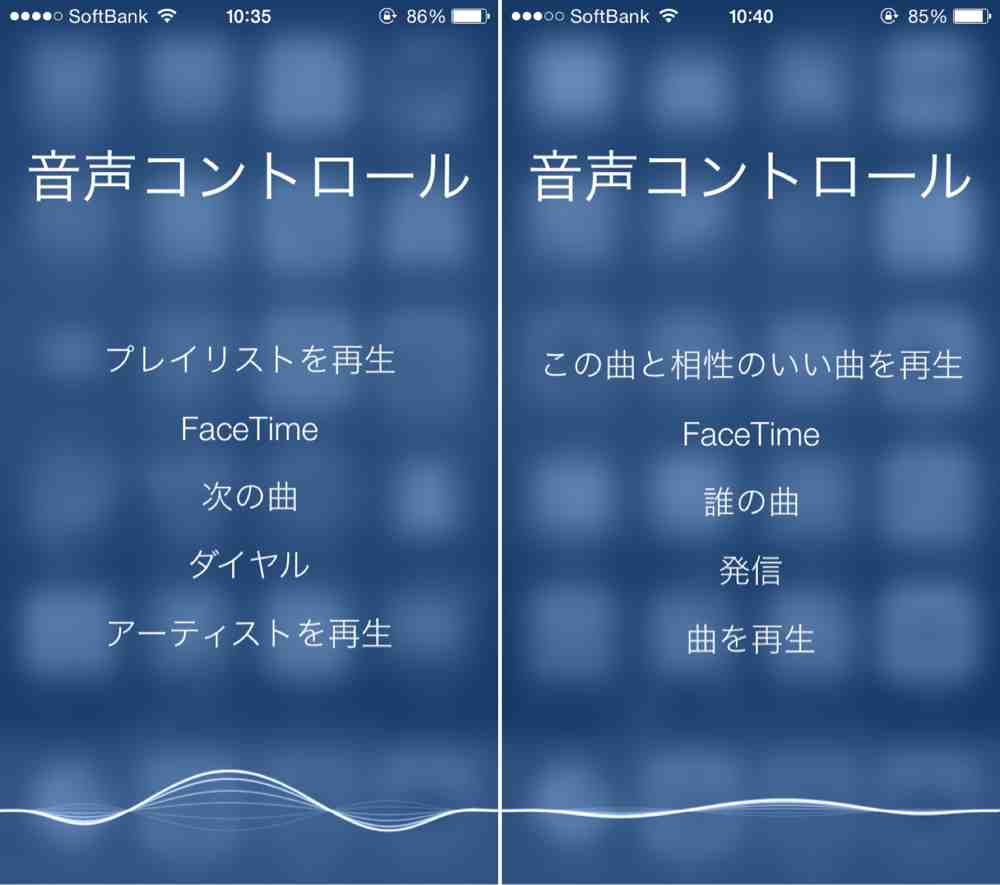
ポケットやバッグにスマートフォンを入れたまま歩いていたら、いつの間にか身に覚えのない相手へ電話をかけていた――。そんな冷や汗をかくトラブルの多くは、端末に備わっている「音声ダイヤル」や音声アシスタント機能の予期せぬ作動が引き起こしています。特に完全ワイヤレスイヤホンが生活インフラとして定着した現在、意図しない通話発信は誰にでも起こりうる身近なトラブルです。
本記事では、そもそも音声ダイヤルとはどのような仕組みなのかという基礎知識から、勝手に発信してしまう主な原因、iPhoneやAndroid端末ですぐに実践できる解除・無効化の設定手順まで分かりやすく整理してお届けします。
📌 【この記事の重要ポイントまとめ】
- 要点1:音声ダイヤルは画面に触れず声だけで電話をかけられる機能だが、画面ロック時やイヤホンの接触による誤作動で意図しない発信事故が多発している。
- 要点2:iPhoneは「Face ID/Touch IDとパスコード」設定からロック中の発信を遮断し、AndroidはGoogleアシスタントのロック画面設定を見直すことで確実に停止できる。
- 要点3:Bluetoothイヤホンのタッチセンサー割り当て変更や端末の音声操作設定を最適化することで、不要な誤発信トラブルを根本から予防可能。
【基礎知識】スマホの「音声ダイヤルとは」どんな機能?仕組みと基本の使い方
スマートフォンにおける音声ダイヤルとは、画面をタップして連絡先を探すことなく、声による指示だけで指定した連絡先や電話番号へ通話を発信できる機能を指します。自動車の運転中や料理中、手が離せない作業を行っている際でも、スムーズに連絡が取れる「ハンズフリー通話」を実現するための支援機能として古くから搭載されてきました。
一般的な音声ダイヤルの使い方としては、マイクに向かって「〇〇さんに電話」「110番に発信」などと発話するシンプルな設計です。従来のフィーチャーフォン(ガラケー)時代から存在するクラシックな音声認識機能に加え、現在のスマートフォンではSiriやGoogleアシスタントといった高度なAIアシスタントと統合されており、より自然な日常会話から発信先を判別できるよう進化を遂げています。
しかし、その利便性の高さが裏目に出てしまい、「操作していないのに勝手に電話がつながってしまう」という誤動作の引き金になるケースが後を絶ちません。
なぜ起こる?音声ダイヤルが「勝手に発信」してしまう3つの主な原因
持ち主が意図していないにもかかわらず、音声ダイヤルが勝手に発信してしまう背景には、ハードウェアとソフトウェアの双方が絡む明確な理由が存在します。主な原因は次の3点に集約されます。
1つ目は、画面ロック中の誤検知です。多くのスマートフォンはロック状態でも音声アシスタントや緊急発信が受け付けられる仕様になっており、周囲の話し声やテレビの音声、衣類との摩擦音を「発信コマンド」として誤認識してしまうことがあります。
2つ目は、Bluetoothイヤホンの誤作動による発信です。近年のワイヤレスイヤホンは、本体のタッチセンサーやボタンを長押し・複数回タップすることで音声アシスタントを呼び出すショートカットが初期設定されています。ポケットやカバンの中でイヤホンが圧迫されたり、髪の毛や水滴が触れたりした拍子にリダイヤルや音声ダイヤルが起動してしまうトラブルが非常に多く見られます。
3つ目は、音声コントロール機能の過剰反応です。スマートフォンの音声操作設定において「Hey Siri」や「OK Google」のウェイクワード待機が常時有効になっていると、似た音階の雑音に反応してバックグラウンドで通話アプリを立ち上げてしまう場合があります。
【iPhone編】画面ロック中の音声発信を防ぐ!Siri・音声ダイヤルの無効化設定
iPhoneユーザーの間で特に多いのが、ポケットに入れている最中にSiriや音声コントロールが立ち上がり、連絡先の上部に登録されている人へ勝手に電話をかけてしまう事例です。iPhoneで音声ダイヤルをオフにし、誤発信を未然に防ぐ具体的な解除方法は以下の通りです。
【ステップ1:ロック中の音声ダイヤルを無効化する】
1. 「設定」アプリを開き、「Face IDとパスコード」(または「Touch IDとパスコード」)をタップします。
2. パスコードを入力して管理画面へ進みます。
3. 画面中ほどにある「ロック中にアクセスを許可」の項目までスクロールします。
4. 「音声ダイヤル」のトグルスイッチをオフ(灰色)にします。
【ステップ2:Siriによるロック中発信を制限する】
音声ダイヤルをオフにしても、Siri経由で発信されるケースがあります。同じく「ロック中にアクセスを許可」の項目内にある「Siri」をオフにするか、「設定」>「Siriと検索」から「ロック中にSiriを許可」のスイッチを無効化しておくことで、画面ロック中の音声発信を強固に防ぐことが可能です。
また、サイドボタンの長押しで古い形式の「音声コントロール」が起動してしまう場合は、「設定」>「アクセシビリティ」>「サイドボタン」(ホームボタン搭載機は「ホームボタン」)を開き、「長押しして話す」の項目で「オフ」を選択してください。これで物理的な押し込みによる誤作動対策は万全となります。
【Android編】Googleアシスタントの勝手な通話発信を停止・解除する方法
Androidスマートフォンでは、Googleアシスタントを介した通話発信が誤作動の主因となります。意図しない音声ダイヤルを停止させたい場合は、Googleアシスタントの動作範囲を見直すことが最も効果的です。
【Googleアシスタントのロック画面応答を無効化する手順】
1. 「設定」アプリを開き、「Google」>「Googleアプリの設定」を選択します。
2. 「検索、アシスタントと音声」>「Google アシスタント」をタップします。
3. 設定項目一覧から「ロック画面」を選択します。
4. 「ロック画面でのアシスタントの応答」をオフに切り替えます。
これにより、端末がロックされている間に声や誤タップで勝手に電話が発信されるリスクを完全に遮断できます。さらに誤検知そのものを減らしたい場合は、「Hey GoogleとVoice Match」の項目からウェイクワードの自動起動自体を停止しておくのも有効な選択肢です。
Bluetoothイヤホンの誤作動対策|ポケットの中での誤発信を防止する実用テクニック
スマートフォン側の設定を整えても、Bluetoothイヤホン自体の操作割り当てが原因でリダイヤル発信されてしまうケースがあります。ハンズフリー通話の設定方法やイヤホンの管理を見直し、誤動作の芽を摘んでおきましょう。
多くの主要メーカー製イヤホン(AirPods、Sony、Bose、Ankerなど)は、専用のコンパニオンアプリを提供しています。アプリ内の操作カスタマイズ画面を開き、長押しやトリプルタップに割り当てられている「音声アシスタント起動」や「通話発信」を「なし(無効)」または「音量調整」などの別機能へ変更してください。
また、イヤホンをケースにしまわずにポケットへ直入れする行為は、センサーの誤判定を招く最大の要因です。使わないときは必ず専用の充電ケースへ収納する習慣をつけるだけでも、予期せぬ通話事故を大幅に減らすことができます。
【音声ダイヤルとは】に関するよくある質問(FAQ)
Q1:音声ダイヤルを無効化すると、通常のハンズフリー通話もできなくなりますか?
A1:いいえ、影響ありません。音声による「発信呼び出し」を制限する設定を行っても、着信時の通話や、画面操作で電話をかけた後にイヤホンマイクを使って会話するハンズフリー通話は通常通り利用できます。
Q2:意図せず勝手に発信してしまった場合、通話料はどうなりますか?
A2:誤作動であっても、相手側の電話が応答した時点、あるいは留守番電話サービスに接続された時点で通常の通話料金が発生します。かけ放題プラン未加入の場合は思わぬ通信費がかかる恐れがあるため、早めの設定変更が推奨されます。
Q3:画面ロックをかけていれば音声発信は絶対に起きませんか?
A3:初期設定のままでは防げない場合があります。多くの端末はロック状態でも音声アシスタントを受け付ける仕様になっているため、本記事で紹介した「ロック中のアクセス制限」を明示的にオフにする設定が必要です。
まとめ:誤発信を防ぐ設定を見直して快適なスマホライフを
スマートフォンや周辺機器の進化に伴い、声だけで操作できる環境は飛躍的に便利になりました。しかし、設定を初期状態のまま放置していると、プライベートな会話が筒抜けになったり、夜間に誤って知人へ発信してしまったりといった深刻なトラブルへ発展しかねません。
画面ロック時の権限設定やイヤホンのタッチ操作を数分見直すだけで、誤発信のリスクは確実にゼロへ近づけることができます。心当たりのある方は、ぜひ今すぐ手元のスマートフォンの設定状況を確認してみてください。 (出典: 音声 ダイヤル と は(Yahoo!ニュース))
