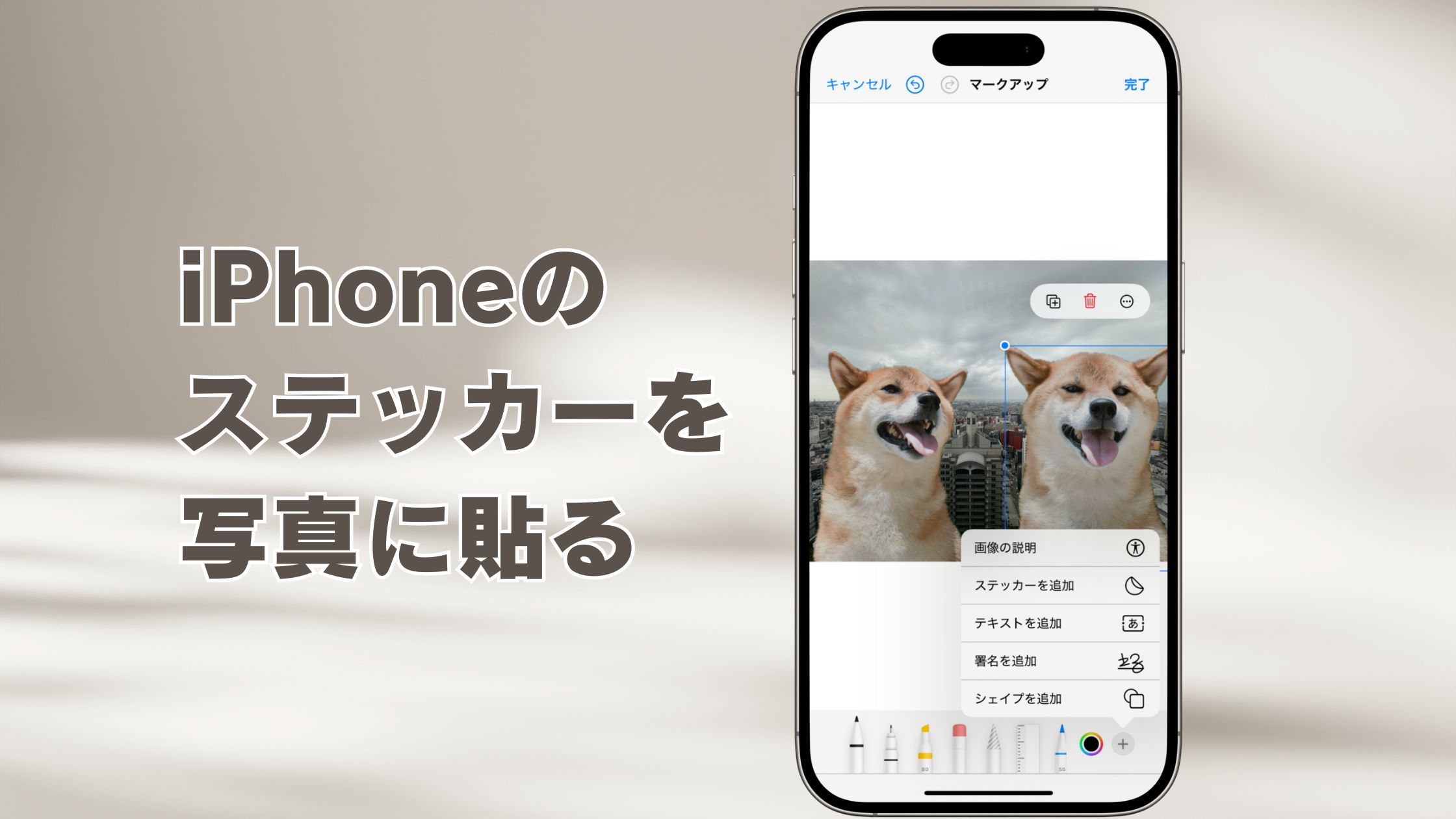
お気に入りの写真やペットの愛らしい姿を一瞬で切り抜いて、自分だけのオリジナルシールを生み出せるiPhoneのステッカー機能。日々のトーク画面を華やかに彩るだけでなく、個性を表現するコミュニケーションツールとしてすっかり定着しました。
「写真の被写体はどうやって切り抜くの?」「LINEやメッセージでの送り分けは?」「クリアケースにおしゃれに挟むコツは?」といった疑問を持つ方に向けて、2026年の最新利用環境に基づいた実践テクニックと応用ワザを徹底的に解き明かします。
📌 【この記事の重要ポイントまとめ】
- 要点1:写真の被写体を長押しするだけで瞬時にステッカー化でき、Live Photosを使えば「動くステッカー」の作成も可能。
- 要点2:iMessageでは吹き出しに重ね貼りでき、LINEではキーボードの絵文字欄から画像スタンプとしてスムーズに送信できる。
- 要点3:デジタル利用にとどまらず、自作シール印刷やクリアケースへの挟み込みなど、リアルなスマホアレンジにも幅広く活用できる。
【2026年最新詳細まとめ】写真の長押しで一瞬!iPhone写真切り抜きステッカー作成の基本
被写体の切り抜きステッカー作成は、特別な画像編集アプリを一切必要としない直感的な操作が最大の魅力です。iOS標準の「写真」アプリを開き、ステッカーにしたい被写体(人物、ペット、料理、小物など)を1秒ほど長押しするだけで輪郭が自動認識されます。
被写体の周りが白く光ったら指を離し、ポップアップメニューから「ステッカーを追加」をタップします。これだけでキーボード内のステッカー引き出しに登録され、いつでも呼び出せる状態になります。
高度な機械学習処理により、動物の毛並みやストローといった細い輪郭まで極めて高精度に切り抜かれます。日常のスナップ写真からユニークな表情を切り取るだけで、世界に一つだけのオリジナル素材が瞬時に完成します。
動くステッカーエフェクト追加で差をつける!表現力を高める編集テクニック
作成したステッカーは、そのまま使うだけでなく多彩な視覚効果を付与してカスタマイズできます。ステッカー一覧で対象を長押し、またはタップして「エフェクトを追加」を選択すると、以下の4つの特殊効果を適用できます。
・アウトライン:白いフチ取りがつき、本物のダイカットシールのような質感になります。
・コミック:アメコミ風のドットパターンと陰影が強調されたポップなタッチに変化します。
・パフ:ふっくらとした立体感とツヤが生まれ、ぷっくりシールのような存在感を放ちます。
・ホログラム:メタリックな虹色の光沢が加わり、端末を傾けるとキラキラと反射する効果が得られます。
さらに、Live Photos(ライブフォト)で撮影した動きのある写真からステッカーを作成した場合、画面上でアニメーションがループ再生される「動くステッカー」に仕上がります。ペットがしっぽを振る瞬間や友人のコミカルな仕草などを切り抜くことで、静止画にはない躍動感を楽しめます。
メッセージアプリステッカー貼り方とiPhoneステッカーLINE送信方法の実践手順
完成したステッカーは、各種コミュニケーションアプリで手軽に共有可能です。ただし、Apple純正の「メッセージ」アプリと「LINE」では挙動が異なるため、それぞれの使い方を押さえておく必要があります。
純正メッセージアプリでは、キーボード左上の「+」アイコンからステッカーを選択し、トーク画面の吹き出しにドラッグ&ドロップすることで自由な位置にペタペタと重ね貼りできます。拡大・縮小や角度の回転も指2本の直感操作で自由自在です。
一方、LINEでの送信手順はキーボードの切り替えを活用します。文字入力時に絵文字キーボードを開き、左端に並ぶステッカー履歴から送りたいものをタップするだけです。LINE上では背景透過の画像スタンプとして送信され、日常のリアクションやツッコミとして抜群のテンポを生み出します。
ステッカー反応しない原因と対処法|切り抜けない時のチェックリスト
「写真を長押ししても被写体が選択されない」「ステッカー追加のメニューが出ない」というトラブルに直面した場合、いくつかの要因が考えられます。
まず確認したいのが被写体と背景のコントラストです。背景と同系色の服を着ている場合や、暗所での撮影、ピントが合っていないブレた写真では輪郭の自動検出が働きにくくなります。明暗差がはっきりした写真を選び直すことでスムーズに反応します。
また、設定面の不備も見逃せません。「設定」>「一般」>「言語と地域」において、機能に必要なシステム設定が有効になっているか確認しましょう。一時的なメモリ負荷によって処理が追いつかないケースも多いため、アプリの完全終了やiPhoneの再起動を行うだけであっさり解決することも少なくありません。
iPhoneクリアケースステッカー挟み方とおしゃれな配置テクニック
自作したステッカーの魅力は、画面の中だけにとどまりません。透明なiPhoneクリアケースの背面に挟み込み、世界に一つのカスタムスマホケースとして楽しむスタイルが幅広い層から支持を集めています。
画面上のステッカーを写真用紙やシール台紙にプリントアウトすれば、iPhoneカスタムシール自作が手軽に実現します。実際にケースへ挟み込む際は、以下のポイントを意識すると洗練された印象に仕上がります。
・余白の美学:ケース全体を埋め尽くさず、端末本体の背面カラーを適度に見せる。
・斜め配置とレイヤード:ステッカーをあえて少し傾けたり、ショップカードやチェキ風写真と一部を重ね合わせることで立体感を演出。
・トーンの統一:ステッカーの色味を端末のボディカラーと同系色、あるいはモノトーンで揃えると大人っぽいシックな雰囲気にまとまります。
不要なアイテムを整理!ステッカー削除・編集方法
日常的に作成を続けていると、ステッカーの一覧が雑然としてしまい、使いたいシールを素早く見つけられなくなることがあります。快適に使い続けるためには、定期的なメンテナンスが欠かせません。
不要になったステッカーを削除するには、キーボードのステッカー一覧画面で対象のアイコンを長押しして「削除」を選択します。また、長押ししたまま指をスライドさせることで、よく使うステッカーをお気に入りの並び順に並び替えることも可能です。
一度適用したエフェクトを変更したい場合も、長押しから「エフェクトを変更」を選ぶだけでいつでも再編集できます。季節や気分に合わせて引き出しの中身をスッキリ整理しておきましょう。
【iPhoneステッカーの使い方】に関するよくある質問(FAQ)
Q1:作成したステッカーをAndroid端末のユーザーに送るとどう見えますか?
A1:LINEで送信した場合は、通常の透過PNG画像として相手の画面にも問題なく表示されます。純正メッセージアプリ(SMS/MMS)で送信した場合は、通常の画像ファイルとして相手に届きます。
Q2:Live Photosから作成した「動くステッカー」はLINEでも動きますか?
A2:LINEアプリの仕様上、LINE上ではアニメーションせず静止画スタンプとして送信されます。動く状態のまま送りたい場合は、純正のメッセージアプリ同士でのやり取りをご活用ください。
Q3:ステッカーの切り抜き精度を上げるための撮影のコツはありますか?
A3:ポートレートモードを活用して背景を適度にぼかして撮影するか、被写体と背景の明るさ・色味がはっきり分かれている場所で撮影すると、驚くほどシャープに切り抜くことができます。
まとめ:自分だけのステッカーで日常のやり取りをもっと豊かに
指先一つの直感的な操作で写真から切り抜き、多彩なエフェクトでアレンジできるiPhoneのステッカー機能。家族や友人間での気軽なリアクションから、リアルなスマホケースのカスタマイズまで、その活用範囲は大きく広がっています。
お気に入りの瞬間や愛着のあるワンシーンを切り取って、あなたらしいオリジナルのステッカー活用を楽しんでみてください。 (出典: iphone ステッカー 使い方(Yahoo!ニュース))
