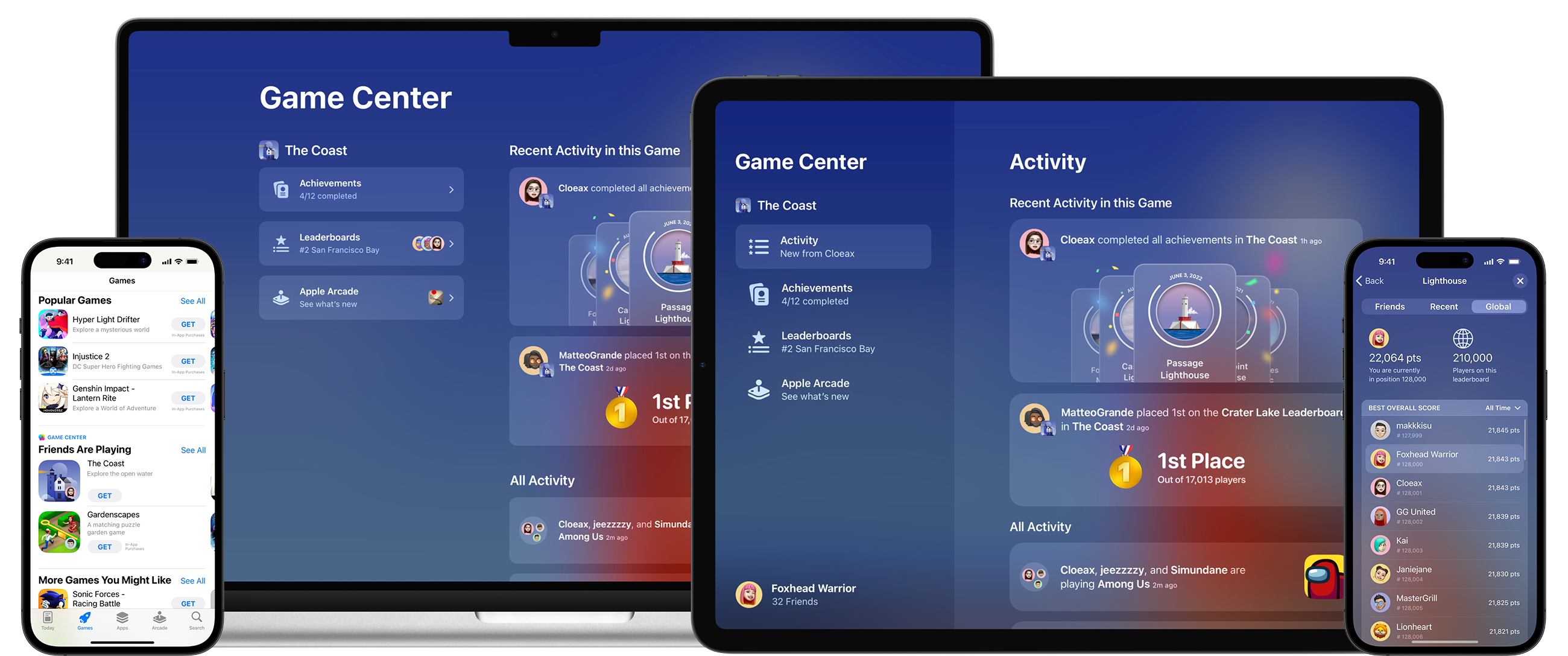
iPhoneでゲームを楽しもうとした際、「以前あったカラフルな風船のゲームセンター(Game Center)アプリはどこへ行ったのか?」と戸惑った経験はないでしょうか。ホーム画面を探しても見当たらず、削除してしまったのかと不安になるユーザーは後を絶ちません。
Appleのゲーム管理機能は、OSの進化に伴いホーム画面の単体アプリからシステム深部へと移行しました。現在のiPhoneにおけるGame Centerの正しい呼び出し方から、セーブデータの引き継ぎ、安全なアカウント管理術まで、今知っておくべき必須知識を網羅してお届けします。
📌 【この記事の重要ポイントまとめ】
- 要点1:Game Centerアプリは廃止されたわけではなく、「設定」アプリ内に完全統合されています。
- 要点2:Apple IDと連携することで、機種変更時のセーブデータ引き継ぎやマルチプレイを自動で管理できます。
- 要点3:ログイン不具合や実名表示の不安は、「設定」内のプライバシー項目を見直すことで即座に解決可能です。
【真相】Game Centerのアプリアイコンがホーム画面から消えた理由とは?
かつてiOSのホーム画面に存在していた、4色の風船が描かれた「Game Center」アプリ。このアイコンが消滅した理由は、AppleによるOS統合に伴うバックグラウンド機能化です。ユーザーが誤って削除したわけでも、サービス自体が打ち切られたわけでもありません。
Appleはユーザーインターフェースの整理を進める中で、個別アプリを開く手間を省き、ゲーム起動時に自動でプレイヤープロフィールを認証する仕組みへと方針を転換しました。そのため、現在は単体アプリをApp Storeから再ダウンロードすることはできず、iPhoneの「設定」アプリ内、およびゲーム内のダッシュボードから直接呼び出す仕様になっています。
【iPhone Game Centerの設定方法】現在の場所と初期セットアップ手順
「iPhoneの設定のどこにゲームセンターがあるのか」を見つける手順は極めてシンプルです。ホーム画面から「設定」アプリを開き、画面を下にスクロールしていくと、「Game Center」という項目が表示されます。
初回利用時や設定を見直したい場合は、以下の手順でセットアップを完了させましょう。
1. 「設定」>「Game Center」をタップします。
2. 「Game Center」のトグルスイッチを「オン(緑色)」に切り替えます。
3. 使用中のApple IDで自動ログインされるため、画面の案内に沿ってニックネーム(ゲーム内表示名)を入力します。
4. プロフィール画像やミー文字を好みに応じて設定します。
なお、初期設定のままだとApple IDに登録された本名が一部で参照される恐れがあります。プライバシーを守るためにも、「設定」>「Game Center」>「プライバシー設定」から実名の非表示設定を確認し、一般に公開されるニックネームを適切に設定しておくことが肝要です。
【アカウント切り替えとデータ引き継ぎ】Apple ID連携でセーブデータを守る技
Game Centerの最大の利点は、ゲームアプリのセーブデータをApple IDに自動紐付けしてバックアップできる点にあります。新しいiPhoneへ機種変更した際も、同じApple IDでサインインするだけで、対応ゲームの進行状況が一瞬で復元されます。
サブアカウントを使いたい場合や家族で端末を共有している場合のアカウント切り替え手順も把握しておくと便利です。
1. 「設定」>「Game Center」を開きます。
2. 画面最下部までスクロールし、「サインアウト」をタップします。
3. 再度「Game Center」をオンにし、「別のApple IDを使用」を選択して別アカウントの資格情報を入力します。
※注意点として、ゲームタイトルによってはGame Centerのアカウントを切り替えても、アプリ内の独自アカウント連携(LINE、X、パブリッシャー独自IDなど)が優先される場合があります。データ上書きを防ぐため、切り替え前には各ゲームの連携仕様を必ず確認してください。
ゲームセンターにログインできない?通信エラーや不具合時の原因と対処法
「Game Centerに接続できません」「ログインがループする」といったトラブルに遭遇した場合、端末側の一時的な設定不備や通信エラーが主な原因となっています。慌てずに以下のチェックリストを上から順に試してください。
① Apple IDの再サインイン
「設定」>「Game Center」から一度サインアウトし、iPhoneを再起動した上でもう一度サインインを試みます。認証の不整合がこれで解消するケースが大半です。
② スクリーンタイムの機能制限を確認
親権者設定や誤操作によって制限がかかっていることがあります。「設定」>「スクリーンタイム」>「コンテンツとプライバシーの制限」>「Game Center」へと進み、「マルチプレイヤーゲーム」や「友達の追加」が「許可」になっているかを確認してください。
③ ネットワーク接続環境の切り替え
不安定なWi-Fi環境では認証サーバーとの通信がタイムアウトすることがあります。モバイル通信への切り替えや、機内モードのオン・オフを試して通信をリフレッシュさせましょう。
友達追加とリーダーボード活用法|実名を隠して安全に楽しむ機能
Game Centerは単なるデータ保管庫にとどまらず、プレイヤー同士をつなぐソーシャル基盤としての役割も担っています。スコアを競い合う「リーダーボード」や、やりこみ度を示す「達成項目(実績)」は、対応タイトル内でシームレスに確認できます。
フレンドと一緒にプレイしたい場合の友達追加のやり方は以下の通りです。
・「設定」>「Game Center」>「友達」から招待リンクを「メッセージ」アプリ経由で送信する。
・ゲーム内のGame Centerダッシュボードから、近くにいるプレイヤーや連絡先に登録されたユーザーへリクエストを送る。
プライバシー保護を徹底したい場合は、「設定」>「Game Center」内の「友達を探すのを手伝う」をオフにしておくことで、連絡先情報から自動でフレンド候補に浮上するのを防ぐことができます。
【連携解除・初期化】不要なゲームの接続解除とデータ整理手順
「遊ばなくなったゲームの連携を外したい」「特定のゲームデータを最初からやり直したい」という場合、Game Centerの連携解除やストレージ整理が必要になります。
■ 個別アプリの連携を解除する流れ
1. 「設定」>「ユーザー名(最上段のApple ID)」>「iCloud」を開きます。
2. 「iCloudを使用しているアプリ」内の「すべて表示」をタップします。
3. 連携を解除したい該当ゲームのトグルを「オフ」にします。
■ セーブデータをクラウドから完全削除する場合
「設定」>「Apple ID」>「iCloud」>「ストレージを管理」>該当のゲームタイトルを選択し、「書類とデータを削除」を実行します。これにより、Game CenterおよびiCloud上に保存されていた過去の進行データが初期化されます。一度消去したセーブデータは復元できないため、操作は慎重に行ってください。
【iPhoneのゲームセンター】に関するよくある質問(FAQ)
Q1:Game Centerからサインアウトすると、スマホ内のゲームデータは消えますか?
A1:サインアウトしても、iPhone本体に保存されているアプリや課金データが即座に消えることはありません。ただし、クラウド同期が停止するため、機種変更時のバックアップやオンラインランキングへの反映が行われなくなります。
Q2:ニックネームは後から何度でも変更できますか?
A2:はい、いつでも自由に変更可能です。「設定」>「Game Center」を開き、現在のニックネーム部分をタップして新しい名前を入力するだけで即座に反映されます。
Q3:Game Centerを完全に無効化(退会)することは可能ですか?
A3:「設定」>「Game Center」の画面最上部にあるスイッチをオフにするか、サインアウトすればGame Center機能自体を停止状態にできます。Apple ID自体を解約する必要はありません。
まとめ:Game Centerを使いこなして快適なゲーム環境を
iPhoneのゲームセンターは、アプリアイコンこそ姿を消したものの、現在もiOSのゲーム環境を支える中核システムとして稼働しています。「設定」アプリ内の配置場所と基本機能を把握しておくだけで、大切なセーブデータの保護からマルチプレイのプライバシー対策まで、トラブルなくスムーズに管理できます。
万が一の端末紛失や機種変更で後悔しないためにも、Game Centerのサインイン状態やバックアップ連携が正しく有効になっているか、この機会に設定画面をチェックしておきましょう。 (出典: iphone ゲーム センター(Yahoo!ニュース))
