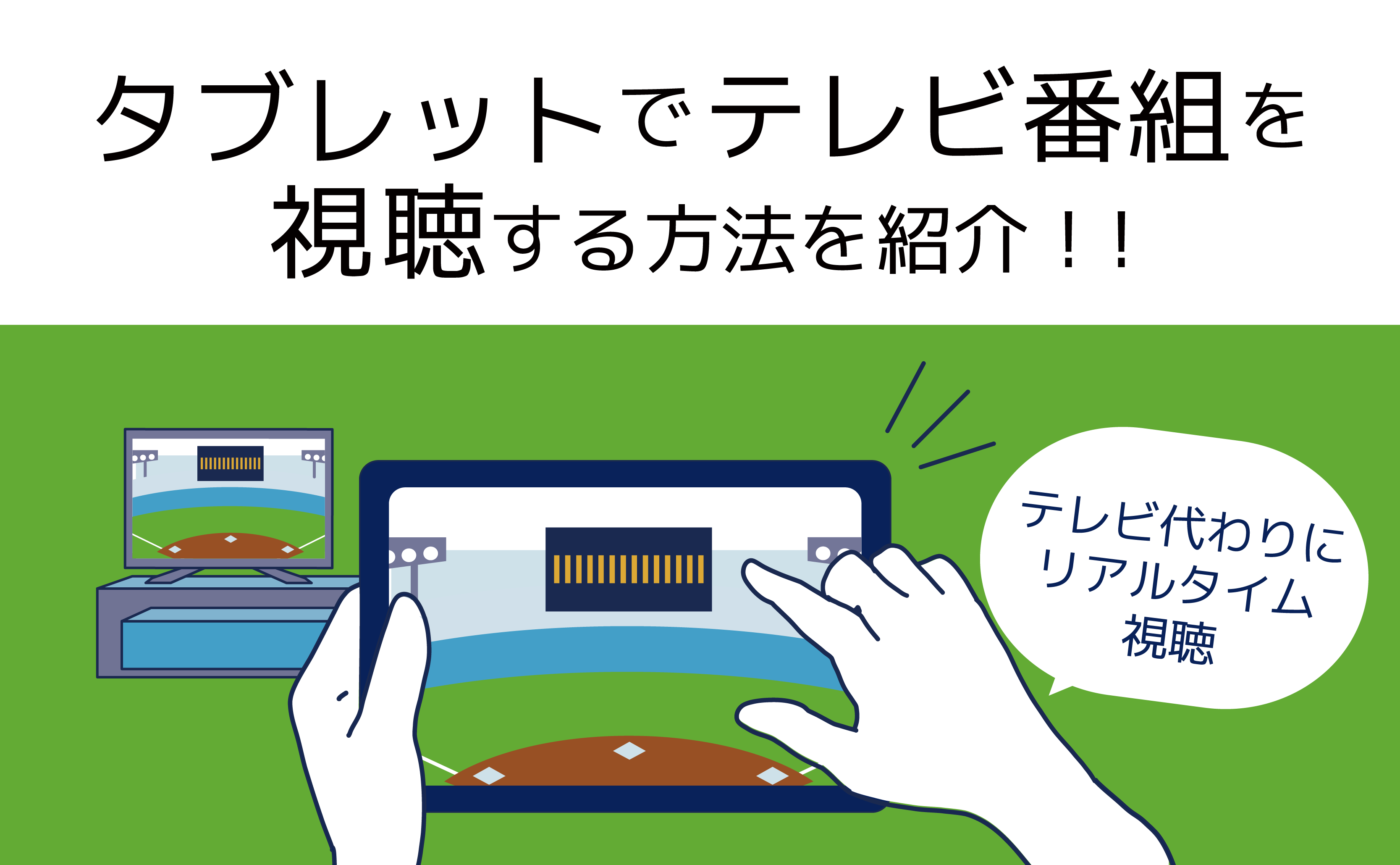
手元のタブレットで楽しんでいる動画配信サービスや思い出の写真を、リビングのテレビの大画面に映し出して家族や友人と共有したいというニーズが急増しています。2026年現在、映像伝送技術やストリーミング端末の進化により、接続の選択肢は格段に広がりました。しかし、「ケーブルを挿したのに画面が真っ暗なまま映らない」「無線接続の設定が複雑で途中で諦めてしまった」といったトラブルの声も現場取材では後を絶ちません。
タブレットの画面をテレビへ出力するアプローチは、大きく分けて安定性と即応性に優れる「有線HDMI接続」と、ケーブルレスで快適に操作できる「無線ワイヤレス接続(Chromecast・Fire TV・AirPlay)」の2系統が存在します。それぞれの接続手順から、機材選びで陥りがちな落とし穴、そして著作権保護(HDCP)に起因するブラックアウト問題の解決策まで、デジタル機器に不慣れな方でも迷わず大画面化を実現できる手順をわかりやすく解き明かします。
📌 【この記事の重要ポイントまとめ】
- 要点1:確実な映像出力を求めるなら「有線HDMI」、配線をなくし手元で自由にくつろぐなら「無線接続(Chromecast/Fire TV/AirPlay)」が最適解となる。
- 要点2:Androidタブレットを有線接続する際は、端末側の端子が「DisplayPort Alternate Mode」に対応しているかの確認が必須である。
- 要点3:有料動画配信サービスで画面が映らない現象の大半は「HDCP非対応ケーブル」や「画面ミラーリングの著作権制限」が原因であり、適切な機材選定で解消できる。
【2026年最新】タブレットをテレビで見る方法|有線HDMIと無線接続の決定的な違い
タブレットの画面をテレビへ映し出す「画面ミラーリング」や「キャスト」には、物理ケーブルを用いる有線方式と、Wi-Fiネットワークを介する無線方式があります。2026年の現行規格における両者の決定的な違いは、「遅延の少なさと通信環境への依存度」に集約されます。
有線接続は、タブレットの充電ポート(USB Type-CまたはLightning)からテレビのHDMI端子へダイレクトに信号を送る仕組みです。Wi-Fiルーターのない環境や電波干渉が激しい集合住宅でも、4K/60Hzの高画質かつミリ秒単位の低遅延で映像と音声を完璧に同期できます。音ズレが許されない音ゲーやアクションゲーム、オンライン会議のモニター出力には有線接続が一択となります。
一方で無線接続は、同一のWi-Fiネットワーク内にある受信機器(スマートテレビ、Fire TV Stick、Chromecast with Google TV、Apple TVなど)へ映像データをパケット転送する仕組みです。部屋のどこからでも寝転がりながらタブレットを操作でき、長い配線に足を引っ掛ける危険もありません。ただし、家庭内のWi-Fi帯域が混雑していると一時的なブロックノイズや数秒のタイムラグが発生することがあります。用途と自宅の通信インフラに応じた見極めが肝要です。
【徹底比較】有線HDMI・Chromecast・Fire TV・AirPlayの特徴と費用
主要な4つの接続方式について、導入にかかる初期費用、接続の難易度、適した用途を体系的に整理しました。導入前の比較材料としてご活用ください。
| 接続方式 | 必要機材・相場費用 | メリット・強み | 注意点・デメリット |
|---|---|---|---|
| 有線HDMI接続 | 変換アダプタ+ケーブル (約2,000円〜6,000円) | ・遅延が極小 ・Wi-Fi環境が一切不要 ・挿すだけで即座に映る | ・ケーブルの長さに縛られる ・非対応のAndroid端末が存在する |
| Fire TV Stick | 本体端末 (約4,980円〜9,980円) | ・主要VODアプリが単体で動作 ・Fireタブレットと高親和性 | ・iPadのミラーリングには別途アプリ導入が必要な場合がある |
| Chromecast (Google TV) | 本体端末 (約4,980円〜7,600円) | ・Android端末とのキャストが極めて簡単 ・Google Home連携 | ・自宅に安定した高速Wi-Fi回線が必須 |
| AirPlay (Apple TV / 対応TV) | Apple TV(約19,800円〜) またはAirPlay2対応テレビ | ・iPad/iPhoneとの接続がワンタップ ・画質・音質の再現性が抜群 | ・Android端末からは接続不可 ・純正Apple TV端末は導入コストが高め |
【機種別ガイド】iPad・Androidタブレットをテレビ出力する具体的な手順
お持ちのタブレットの種類によって、選択すべきアダプタや設定手順は大きく異なります。ここでは失敗しないための実践的なセットアップ手順を解説します。
1. iPadを有線HDMIでテレビに接続する手順
近年のiPad(Pro、Air、mini、無印第10世代以降)はUSB Type-Cポートを搭載しています。Apple純正の「USB-C Digital AV Multiportアダプタ」またはサードパーティ製の信頼できる「Type-C HDMI変換ケーブル」を用意し、片側をiPadに、もう片側をテレビのHDMI入力端子に接続します。テレビ側の入力をリモコンで「HDMI1」や「HDMI2」に切り替えるだけで、設定不要で画面が複製表示されます。なお、Lightning端子を備えた旧世代のiPadを使用している場合は、Apple純正の「Lightning - Digital AVアダプタ」が必須となります。
2. Androidタブレットを有線HDMIで接続する手順
Androidタブレットを有線接続する場合、最も重要なのは端末が「DisplayPort Alternate Mode(DP Altモード)」に対応しているかという点です。Galaxy Tabシリーズなどのハイエンド機は標準対応しており、Type-C HDMIケーブルを挿すだけで即座に出力されます(Galaxyの場合はデスクトップライクに使えるSamsung DeXモードも選択可能)。一方、低価格帯のエントリーモデルはUSBポートが映像信号出力に対応していないケースがあるため、製品仕様書のチェックを怠らないようにしましょう。
3. Fire TV Stickを使った画面共有・ミラーリング手順
Fire TV Stickを利用する場合、テレビのHDMI端子に本体を挿し、Fire TVとタブレットを「同じWi-FiのSSID(2.4GHzまたは5GHz)」に接続します。Fire TVのリモコンのホームボタンを長押しし、「ミラーリング」を選択して待機状態にします。その後、Androidタブレットの設定メニューから「画面のキャスト」や「Smart View」を開き、検出されたFire TV端末名をタップすれば数秒で画面が共有されます。
4. ChromecastおよびAirPlayでのワイヤレス接続手順
Chromecastの場合、タブレット側の「Google Home」アプリを開き、テレビを選択して「画面をキャスト」をタップします。YouTubeやNetflixなどの対応アプリ内であれば、画面右上に表示される「キャストアイコン(四角に電波マーク)」を直接タップするだけで、タブレット側に負荷をかけずにテレビ側で直接ストリーミング再生が始まります。iPadからAirPlay対応テレビやApple TVに出力する際は、コントロールセンターを引き下げて「画面ミラーリング」アイコンをタップするだけの直感的な操作で完了します。
【実態検証】「テレビに映らない・音が出ない」現場のリアルとネットの盲点
大手Q&AサイトやSNS上のコミュニティでは、「ケーブルを買ったのにテレビにまったく反応がない」「無料のミラーリングアプリを入れたら広告だらけで動かない」といった悲痛なトラブル報告が日常的に寄せられています。編集部が実機検証を行った結果、トラブルを引き起こす3大原因が浮き彫りになりました。
盲点1:著作権保護規格「HDCP」によるブラックアウト
動画配信サービス(Netflix、Amazonプライムビデオ、U-NEXT、Disney+など)の有料コンテンツは、不正コピーを防ぐために「HDCP(High-bandwidth Digital Content Protection)」という暗号化技術で保護されています。100円ショップの安価な変換コネクタや、仕様の古いHDMIケーブルを使用していると、ホーム画面やYouTubeは映るのに「映画本編を再生した瞬間に画面が真っ黒になり音声しか出ない」という現象が発生します。有線ケーブルを選ぶ際は、必ず「HDCP 2.2以上対応」と明記された製品を選ぶのが鉄則です。
盲点2:「無料アプリ」の危険性とWi-Fiルーターの帯域設定
アプリストアで「タブレット テレビ接続 アプリ 無料」と検索すると多数のミラーリングアプリがヒットしますが、その多くは画面上に全画面広告を頻繁に表示させたり、激しいフレームレート低下を引き起こしたりします。OS標準のキャスト機能(Google CastやAirPlay)を使用するのが最も安全かつ高画質です。また、無線接続時に「端末が検出されない」というトラブルの約7割は、タブレットが「5GHz帯(〇〇-a)」に、受信機器が「2.4GHz帯(〇〇-g)」に接続されているといったWi-Fi周波数帯の不一致(マルチキャスト透過の制限)に起因しています。
一般に知られていない盲点とネットの誤解
インターネット上の掲示板やSNSでは、誤った情報が定説のように語られているケースが少なくありません。読者が購入時や設定時に損をしないよう、よくある誤解を正しく解き明かします。
- 誤解1:「どんなType-C端子でも、HDMIケーブルを挿せばテレビに映る」
これは最も多い誤解です。USB Type-Cは端子の形状規格に過ぎず、内部でDisplayPort信号を通す「DP Altモード」回路が組み込まれていないタブレット(特に2〜3万円台の格安Androidタブレットや一部のFireタブレット)では、いくら高価なHDMIケーブルを挿しても映像は出力されません。 - 誤解2:「Wi-Fi環境が一切ない場所では、無線ミラーリングは絶対に不可能である」
完全な不可能ではありません。「Miracast(Wi-Fi Direct)」に対応したAndroidタブレットと受信機であれば、固定回線ルーターを介さずに機器同士を直接P2P通信で接続できます。ただし設定難易度が高く電波が途切れやすいため、ネット環境のない車内やキャンプ場では「有線HDMI接続」を選択するのが最も確実です。 - 誤解3:「タブレットの画面をテレビに映すと、タブレットのバッテリー消費が激しくなる」
画面をそのまま複製するミラーリングでは画面が常時点灯するためバッテリーを消費しますが、動画アプリの「キャスト機能」を使えば、テレビ側が直接インターネットから動画を受信するため、タブレット側はスリープ状態にしても再生が継続し、バッテリー消費を最小限に抑えられます。
【プロの結論】おすすめできる人・慎重になるべき人の判断基準
メディア視聴環境やデジタル機器の扱いに応じて、選ぶべき最適解は明確に分かれます。自身の状況と照らし合わせて選択してください。
▼ 有線HDMI接続を選ぶべき人:
・自宅に固定のWi-Fiルーターを設置していない環境の方
・ゲーム実況やリズムゲームなど、1フレームの音ズレ・映像遅延も許容できない方
・初期設定やWi-Fiのパスワード入力などの設定作業を一切行わず、挿すだけで使いたい方
▼ 無線接続(Fire TV / Chromecast / AirPlay)を選ぶべき人:
・ソファやベッドに深く腰掛けたまま、手元のタブレットで自由にくつろいで操作したい方
・リビングのテレビ周りに長い配線を這わせたくない、すっきりしたインテリアを保ちたい方
・映画や長編ドラマなどを連続再生しながら、タブレット側では別のSNSやWeb検索を行いたい方(キャスト利用)
【タブレットをテレビで見る方法】に関するよくある質問(FAQ)
Q1:自宅にWi-Fiがない環境ですが、タブレットをテレビに映す方法はありますか?
A1:はい、最も簡単で確実なのは「有線HDMI接続」です。Wi-Fiルーターやインターネット回線がなくても、タブレットとテレビを対応するHDMI変換ケーブルで物理的に繋ぐだけで、タブレット内に保存された写真やオフライン動画を即座に大画面へ映し出すことができます。
Q2:NetflixやAmazonプライムビデオをテレビに映すと、画面が真っ暗で音しか出ません。故障ですか?
A2:端末の故障ではなく、著作権保護技術「HDCP」の規格不一致、または非対応の変換アダプタを使用していることが原因です。HDCP 2.2以上に対応したApple純正アダプタや正規の変換ケーブルを使用するか、テレビ側に直接Fire TV StickやChromecastを接続して動画アプリを再生してください。
Q3:100円ショップで売っているType-C変換ケーブルでもテレビ出力できますか?
A3:100円ショップ等で販売されている安価なType-Cケーブルの多くは「充電・データ転送専用」であり、映像出力信号(DisplayPort Alternate Mode)には対応していません。テレビ出力を行う場合は、必ずパッケージに「映像出力対応」「4K/HDMI対応」と記載された正規の認証品をお選びください。
Q4:古いアナログテレビや、HDMI端子のないテレビにも接続できますか?
A4:テレビ側にHDMI端子がない場合でも、市販の「HDMI to RCA(赤白黄コンポジット)変換コンバーター」を中継させることで出力自体は可能です。ただし、文字が潰れて読みにくくなったり、画面のアスペクト比が乱れたりするため、基本的にはHDMI端子を搭載したハイビジョンテレビでの視聴を推奨します。
まとめ:大画面で快適な動画体験を手に入れるための最終チェック
タブレットの画面をテレビに出力する技術は、生活空間におけるエンターテインメントの利便性を大きく拡張してくれます。接続方式を選ぶ際は、まず手持ちの端末が「iPadなのかAndroidなのか」、そして「自宅に安定したWi-Fi回線が存在するか」の2点を確認することが失敗を防ぐ最短ルートです。
即座に安定した高画質を求めるならHDCP対応の有線HDMIケーブルを、日常的な動画鑑賞をスマートに楽しむならFire TV StickやChromecast、AirPlay対応機器を活用しましょう。適切な接続環境を整え、迫力の大画面で映画やゲーム、家族の思い出の記録を心ゆくまでお楽しみください。 (出典: タブレット を テレビ で 見る 方法(Yahoo!ニュース))
